
Win10系统安装跳过microsoft账户登录的教程
Admin 2021-04-08 群英技术资讯 8325 次浏览

现在很多用户在安装电脑操作系统时,都会选择安装Windows10系统,Windows10在易用性和安全性方面都有很大的提升,而且有家庭版,专业版,企业版,教育版,专业工作站版和物联网核心版这六个版本,满足了多种人群的需求。但是我们在安装系统时,会有“登录你的microsoft账户”这一步,对于一般家庭使用的用户来说,是没有微软账号的,而且很多人也不想登录,那么我们是否能跳过这一步呢?要如何操作?下面小编就给大家分析一下microsoft账户跳过登录的操作步骤。
1、重装系统到“登录你的Microsoft账户”这一界面后,点击下方的“创建一个新账户”。
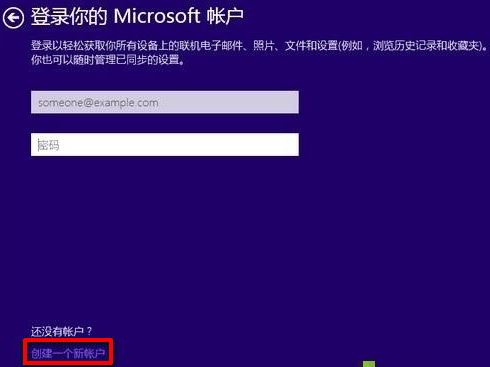
2、接着进入注册Outlook邮箱的界面,我们不用填写,直接点击下方的“不使用Microsoft账户登录”。

3、点击之后会跳到“你的账户”这一界面,在该界面中可以创建“本地账户”。我们输入用户名和密码(可选),点击“完成”即可使用本地账户登录完成Win10的安装。

4、按照上面的操作设置好之后,我们就可以跳过Win10安装过程中的登陆Microsoft账户这一环节,而直接使用本地账户进行登陆系统。此外,如果我们断开网络,安装程序也会允许你使用本地账户登陆系统。
以上就是安装Win10系统如何跳过microsoft账户登录的介绍,大家按照上述步骤操作就可以,希望能帮助到大家。

免责声明:本站发布的内容(图片、视频和文字)以原创、转载和分享为主,文章观点不代表本网站立场,如果涉及侵权请联系站长邮箱:mmqy2019@163.com进行举报,并提供相关证据,查实之后,将立刻删除涉嫌侵权内容。
猜你喜欢
-
win10休眠自动断网怎样设置成不会断网
这篇文章主要介绍了win10怎么设置休眠不断网?win10电脑休眠自动断网的解决方法的相关资料,需要的朋友可以参考下本文详细内容介绍
-
win11图标间距过大能调整吗,在哪里设置
我们在win11图标间距过大,看起来会非常难受,那么win11图标间距变大怎么样恢复呢,其实这与屏幕缩放比例有关系,将缩放比例调小就可以解决了。
-
win10系统如何禁止USB通知?五个步骤搞懂
win10如何禁止USB通知?一般,当我们的USB有出现一些问题的时候,当连接win10电脑就会有通知提示,但是很多人不想接收USB通知。对此,这篇文章小编就教大家如何禁止win10系统的USB通知。
-
win10系统的通知中心不见了怎样找回来?
win10通知中心不见了怎样找回来?一般来说,我们是能看到win10系统右下角的通知中心,但是因为一些朋友不小心误操作导致通知中心不见了,这时候通知中心其实是被屏蔽了,我们可以通过设置找回来。
-
win10麦克风没声音如何排查和处理?
win10麦克风没声音怎么设置?许多用户在Win10电脑没有外接音箱设备的情况下,只能通过插入耳机来听声音,同时也可以进行麦克风的沟通,不过有些用户发现自己将耳机插入Win10系统中之后没有声音,下面一起来看看解决办法


推荐内容
成为群英会员,开启智能安全云计算之旅
立即注册关注或联系群英网络
7x24小时售前:400-678-4567
7x24小时售后:0668-2555666

24小时QQ客服

群英微信公众号
CNNIC域名投诉举报处理平台
服务电话:010-58813000
服务邮箱:service@cnnic.cn
投诉与建议:0668-2555555
Copyright © QY Network Company Ltd. All Rights Reserved. 2003-2020 群英 版权所有
增值电信经营许可证 : B1.B2-20140078 ICP核准(ICP备案)粤ICP备09006778号 域名注册商资质 粤 D3.1-20240008



